🛜 在无线网络环境下使用 PVE
PVE 采用的网络管理器 ifupdown2 无法拉起部分无线网卡,报错 wpasupplicant failed returned 1。本文简述我在无线网络环境下部署 PVE 服务器,采用 NetworkManager 管理无线网络的折腾方案。
🤔 方案简述
熟悉 PVE 的读者应该知道,ifupdown2 就是一整个大灵车。它在早期版本 IPv6 配不明白,现在无线网还是配不明白。然而 PVE 必须使用 ifupdown2 管理其网桥 vmbrX,如果强行换成 ifupdown,依赖关系不满足会把整个 PVE 卸掉。
在我的情况下,ifupdown2 在尝试拉起网卡时会吐出一大坨 Python 报错,并报 wpasupplicant failed returned 1,而 NetworkManager 在我的机器上运行良好,并且提供了 nmtui 以随时切网,相比起 interfaces 配置文件,更能应对无线网环境的变数。
于是本方案的核心就是 —— 用 NetworkManager 管理无线网卡,用 ifupdown2 管理 vmbrX,两者各司其职。
🫠 局限性
PVE 安装指南中写到,主机名必须解析到真实的局域网 IP 地址。因此,所连接的 Wi-Fi 必须可以分配静态 IP。
由于 Wi-Fi 网络本身的限制,因此虚拟机和 LXC 容器不能使用桥接网络,需要手动配置 NAT。
为什么?
WLAN(802.11)帧头部一般必须包含三个 MAC 地址:
- 源地址(物理机无线网卡的 MAC 地址)
- AP 地址(家里无线路由器的 MAC 地址)
- 目标地址(目标主机无线网卡的 MAC 地址)
如果虚拟机要走桥接模式上网,那么它必须拥有自己的 MAC 地址。Wi-Fi 网络与有线网络不同,它是「有状态的」,存在连接与断开的过程,而这个过程需要 MAC 地址的参与。如果连接该 Wi-Fi 网的是主机,而虚拟机尝试把自己的 MAC 地址填入「源地址」字段,那么这个帧会被路由器无情丢弃掉,而如果把主机的 MAC 地址填入「源地址」,那么虚拟机就会永远收不到回应。
VirtualBox 手册中提到,大部分的无线网卡不支持混杂模式,也就是并不能采用虚拟机的 MAC 地址去连接到 Wi-Fi 网,联网过程只能由主机来进行。VirtualBox 对此的解决方案是一种「伪桥接」(在 L2 操作,类比 L3 的 NAT),即每次发包和收包时都改写 MAC 地址,然而这种方法并不通用,且稳定性堪忧,因此本文采用 NAT 方案。
🛠️ 配置流程
配置过程中会产生多次网络中断,确保你可以物理接触到服务器。
📡 连接至无线网
此段落的目标是,分离两个网络管理器的职责,采用 NetworkManager 管理无线网接口(以 wlo1 为例),采用 ifupdown2 管理 vmbrX 网桥。
① 安装 NetworkManager。
1 | sudo apt install network-manager |
② 从 ifupdown2 配置文件 /etc/network/interfaces 中去除无线网卡条目和(可能存在的)配置错误的网桥。
1 | source /etc/network/interfaces.d/* |
1 | source /etc/network/interfaces.d/* |
③ 限制 NetworkManager 管理 vmbrX 网桥。
编辑 /etc/NetworkManager/NetworkManager.conf,改为:
1 | [main] |
④ 立即启用 NetworkManager,并采用 nmcli / nmtui 联网。
1 | sudo systemctl enable --now NetworkManager |
⛓️ 配置 NAT
PVE 需要 vmbrX 来给虚拟机联网,而目前 /etc/network/interfaces 里还没有 vmbr0。接下来就来配置。
需要给虚拟机定下两个地址段,分别给 IPv4 和 IPv6 使用。这里我采用 10.10.10.0/24 和 fd00::/64。
1 | source /etc/network/interfaces.d/* |
之后重启系统,虚拟机即可采用 Wi-Fi 联网。
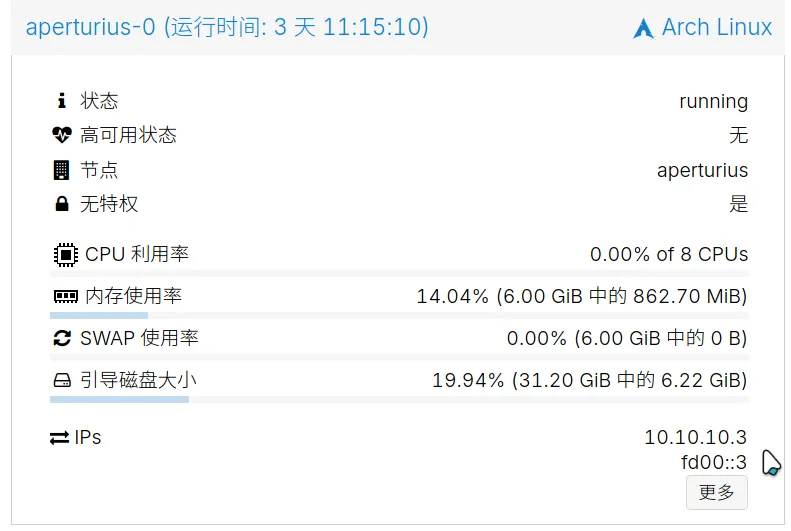
🖼️ 效果
本文采用 署名-非商业性使用-相同方式共享 4.0 国际 许可协议,转载请注明出处。